
Como funciona o ClickFlow
Entenda nossa jornada desde o início
Esta página explica o que o ClickFlow é, para quem tem interesse e ainda não conhece o produto. O que ele resolve, e para quem serve, está na Introdução ao ClickFlow. Quando chegar a hora de autenticar e disparar, o passo a passo está em Primeiros passos.
O ClickFlow em uma frase
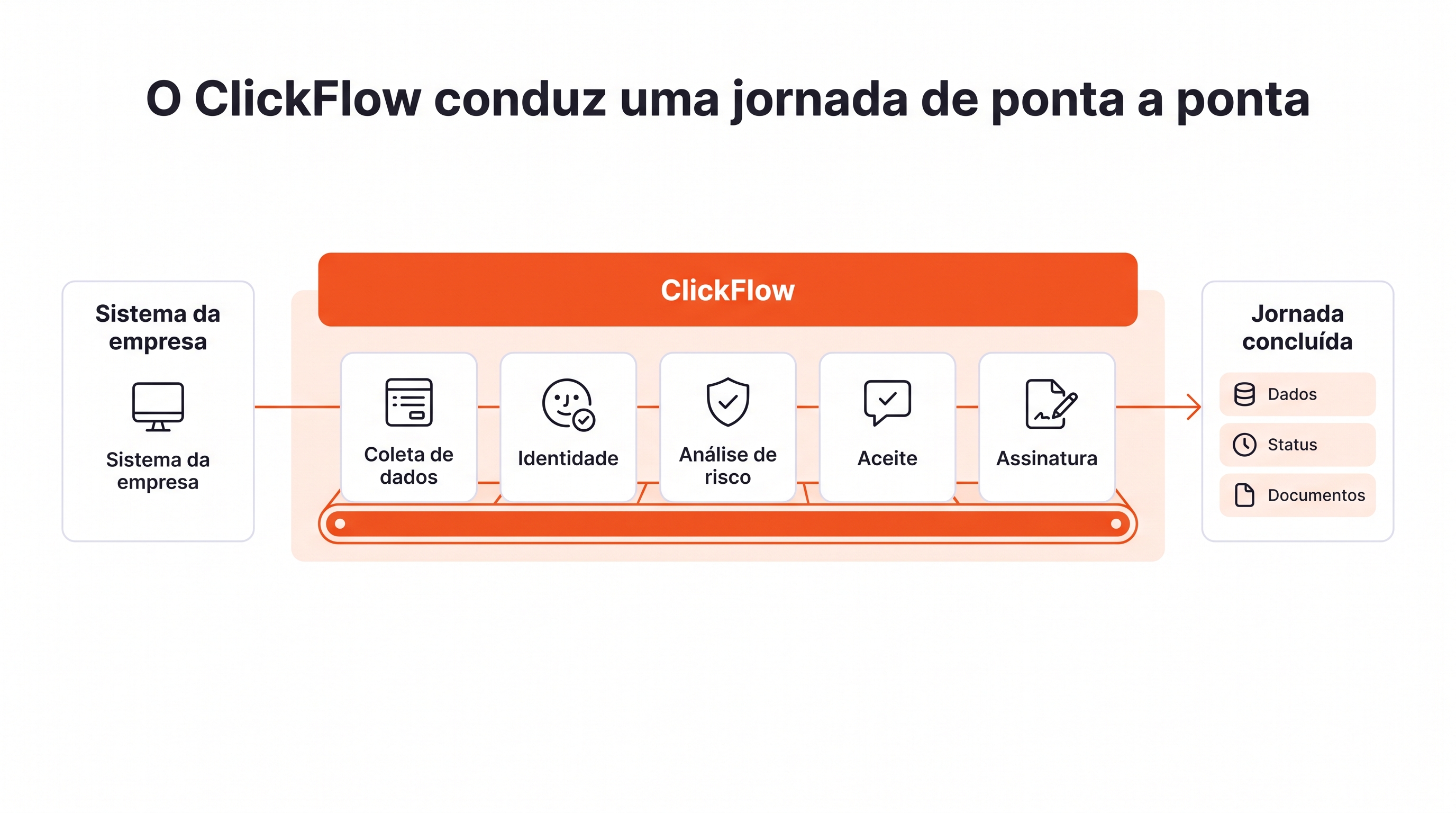
O ClickFlow conduz o contato por uma formalização em sequência: coletar dados, confirmar a identidade, avaliar risco, registrar um aceite ou uma notificação e assinar. Sua empresa desenha essa jornada uma vez. Cada pessoa gera uma execução.
A jornada parte do processo
Na experiência de assinatura, a jornada parte de um documento pronto: documento, signatários, autenticação, envio e assinatura. Isso continua fazendo sentido quando o documento já existe e o objetivo é levá-lo até a assinatura.
No ClickFlow, a jornada parte do processo da empresa. Antes do documento, dá para coletar dados, confirmar a identidade e avaliar o risco. A assinatura é uma etapa possível, nem o começo nem o fim. Há jornadas que terminam num aceite ou numa notificação.
Uma analogia
Pense num restaurante com a cozinha organizada.
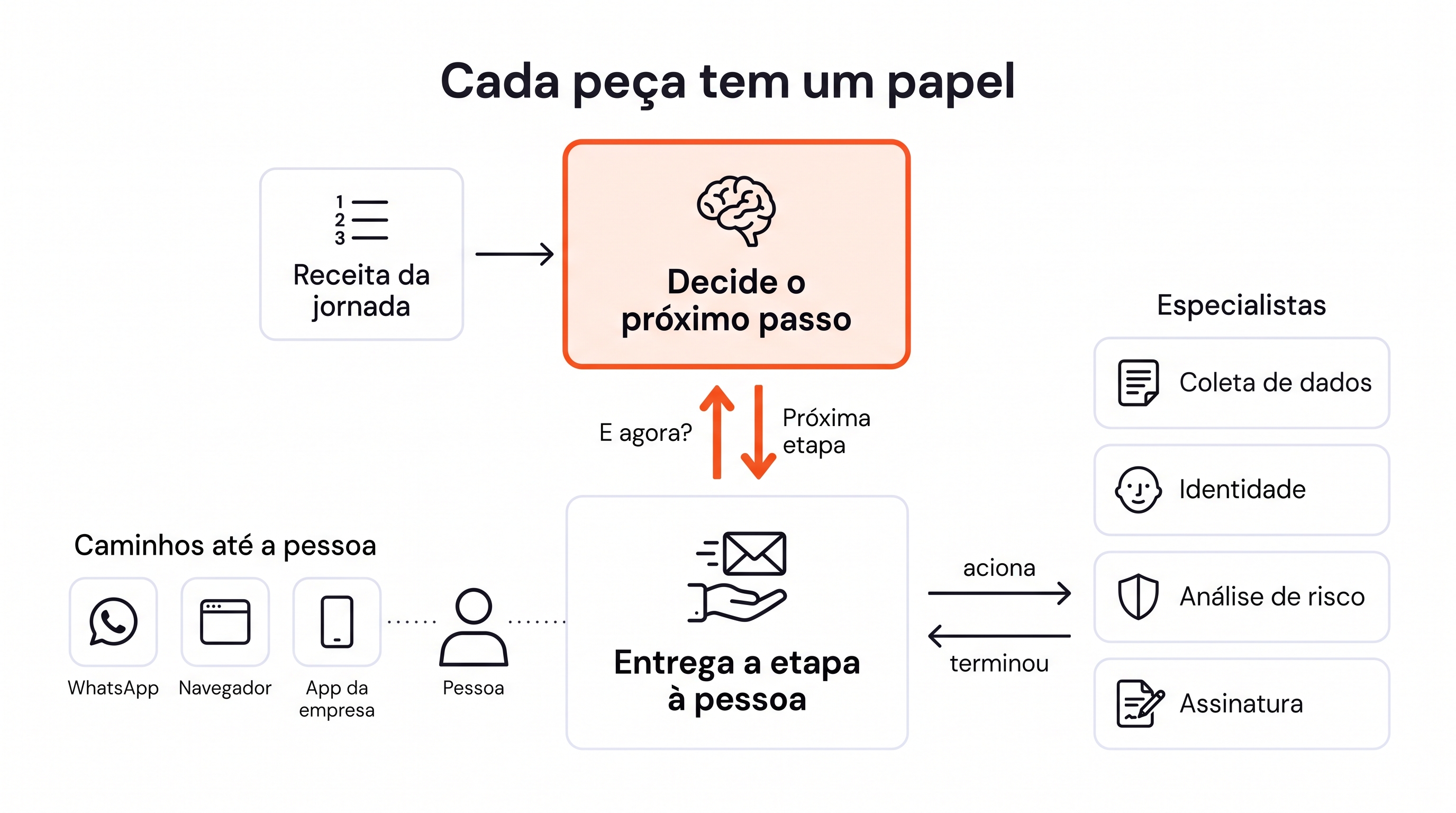
- A receita é o flow: a lista de etapas, na ordem, escrita uma vez e reaproveitada.
- O chef lê a receita e diz qual é o próximo passo. Ele não cozinha e não leva o prato à mesa. No ClickFlow, é o Orquestrador.
- O garçom pergunta o que servir agora, busca na cozinha certa e entrega pelo caminho combinado. No ClickFlow, é o Executor.
- As cozinhas fazem cada prato com autonomia. No ClickFlow, são os módulos.
O que muda na operação
Contratar crédito, admitir alguém ou cadastrar um cliente costuma juntar ferramentas soltas. O contato recebe links de remetentes diferentes, e a empresa perde de vista em qual etapa a execução parou.
Com o ClickFlow, a jornada é uma só. Cada módulo continua especialista. A esteira cuida da ordem, do estado e da entrega no canal escolhido no disparo.
| Situação | O que a esteira faz |
|---|---|
| Várias ferramentas, uma integração por fornecedor | Uma integração, com os módulos na ordem da jornada |
| O contato salta entre links | O contato segue a sequência definida no flow |
| O andamento fica espalhado | Cada execução tem status e histórico consultáveis |
| Trocar o fornecedor de identidade vira projeto | Quando o tipo de verificação aceita mais de um fornecedor, a esteira usa a ordem declarada em provider_priority |
A composição é livre dentro do que os módulos permitem. Um flow pode ser só uma coleta. Outro pode ir da coleta à assinatura.
A ordem também é da empresa. Os mesmos módulos podem aparecer em sequências diferentes. Uma jornada coleta, autentica e assina. Outra autentica, coleta e assina.
Há ordens que o módulo exige. A avaliação de risco vem depois da biometria comportamental. O formulário que alimenta uma etapa seguinte vem antes dela.
Vocabulário para ler o resto
| Termo | Significado |
|---|---|
| Flow | O desenho da jornada: etapas, ordem e configuração de cada uma. É o molde. Também chamado de esteira. |
Etapa (step) | Um passo do flow. Exemplos: formulário, selfie, assinatura. |
| Execução | Uma pessoa percorrendo aquele flow. O mesmo flow aceita muitas execuções. |
| Contato | A pessoa da execução: nome, documento, telefone e, se a empresa informar, e-mail. |
| Módulo | A capacidade que executa a etapa. |
| Canal | O caminho até o contato, escolhido no disparo: WhatsApp, página no navegador ou o sistema da empresa. |
| Plataforma | A tela em que o operador vê em qual etapa cada execução está. |
| Disparo | O pedido que abre uma execução para um contato, num canal. |
Quem faz o quê
Três papéis, com fronteira fixa.
Orquestrador. Guarda a definição do flow e o estado de cada execução. A cada momento responde qual é a próxima etapa. Não envia mensagem e não executa o módulo.
Executor. Recebe o disparo, pergunta ao Orquestrador o que fazer, aciona o módulo e entrega a etapa no canal. Não escolhe a ordem da jornada.
Módulos. Executam a capacidade da etapa: coletar, verificar, avaliar risco, registrar aceite ou notificação, colher a assinatura. O ClickFlow os coordena. As regras internas de cada módulo continuam no próprio módulo.
| Pergunta | Orquestrador | Executor | Módulo |
|---|---|---|---|
| Qual é a próxima etapa? | Decide | Pergunta | — |
| Entregar a etapa no canal | — | Faz | — |
| Validar a selfie, avaliar o risco, gerar o envelope | — | Aciona | Faz |
| Registrar que a etapa terminou | É avisado | Recebe o retorno | Avisa |
O flow é linear. A lista de etapas tem uma ordem e a execução a percorre do começo ao fim. Não há desvio condicional para um caminho alternativo. Quando uma etapa encerra a jornada, a execução termina. Ela não salta para outro ramo.
O que entra numa etapa
O flow usa só as etapas daquele caso. O que cada uma faz para a pessoa está nesta página. O comportamento detalhado está em Módulos. Quem for integrar encontra o schema de cada etapa no Orquestrador.
| Capacidade | Identificador | O contato vê algo? | O que acontece |
|---|---|---|---|
| Módulo de Coleta de Dados (ClickForm) | form | Sim, um formulário | Coleta, valida e devolve os dados estruturados. Pode chegar pré-preenchido com o que a empresa já conhece. Não gera documento. |
| Módulo de Autenticação | verify | Sim, a captura | Coleta a prova de presença e, conforme o tipo, a face. Quando compara identidade, diz se a face corresponde ao CPF enviado. Não descobre de quem é a face. |
| Módulo de KYC | kyc | Não | Devolve a decisão de risco do passo: aprovado ou reprovado. A jornada espera a resposta. |
| Módulo de Aceite e Módulo de Notificação | consent | Sim, a mensagem da etapa | O template define o papel: registrar aceite ou recusa, ou enviar a comunicação. Os dois papéis usam o mesmo identificador. |
| Módulo de Assinatura | signature ou embedded_signature | Sim, a tela de assinatura | Cria o envelope e espera a assinatura. |
acceptance não é módulo. É uma confirmação de leitura: uma mensagem no WhatsApp com botão para seguir. Serve para o contato avançar. O aceite de um termo, com registro da decisão, é consent. Os dois convivem.
Autenticação
A verificação coleta a prova de presença e, conforme o desenho da jornada, a face. Quando compara identidade, o retorno diz se a face corresponde ao CPF enviado. Não descobre de quem é a face.
No desenho mais simples, uma reprovação encerra a jornada. Dá para desenhar de outro jeito: a verificação não aprova, a etapa termina e a avaliação de risco é quem decide se a pessoa segue. Uma falha do fornecedor, sem um resultado utilizável, encerra a jornada nos dois casos. Na biometria comportamental, os dois inconclusivos não são a mesma coisa. Na identidade, a base não encontrou a face com o CPF enviado, e a etapa encerra, no mesmo desfecho de uma identidade reprovada. No comportamento, a face não tem alerta, e a etapa segue. A prova de vida precisa estar aprovada. Para a identidade inconclusiva seguir, ou para outra combinação, contrate o Módulo de KYC. Depois da contratação, o time da Clicksign faz essa alteração no motor do KYC.
A verificação da esteira e a exigência de autenticação do documento assinado são independentes. Aprovar uma não libera a outra.
Os tipos, os fornecedores e o efeito de cada resultado estão em Módulo de Autenticação.
KYC
O passo devolve a decisão de risco: aprovado ou reprovado. O contato não vê essa etapa. Aprovado, a jornada segue. Reprovado, ela termina. A régua é do módulo. A esteira não escolhe outro caminho depois da resposta.
Essa avaliação entra depois da biometria comportamental e não a substitui. A pessoa não refaz a captura. Sem essa verificação antes, a avaliação não tem o que consultar. Para personalizar o que aprova ou reprova, contrate o Módulo de KYC. O detalhe está em Módulo de KYC.
Aceite e notificação
A etapa aponta para um template. O template diz se ela registra uma decisão (aceitar ou recusar) ou só comunica o contato. As variáveis da mensagem podem ser preenchidas no disparo. O aceite não gera PDF: o desfecho é o status da etapa.
O funcionamento dos dois papéis está em Módulos de Aceite e de Notificação.
Assinatura
Há duas experiências.
- A pessoa assina na experiência padrão da Clicksign. Dá para incluir outras pessoas, definir a ordem e ajustar a mensagem do envelope. A identidade de quem assina pode vir dos dados que a empresa já tem ou de um formulário anterior. O caso de quem não é o cliente da jornada está em Injetar dados na jornada.
- A pessoa assina dentro da própria jornada, sem sair para outra tela. Nesta versão, só o contato da execução assina. A Clicksign não manda WhatsApp nem e-mail com o link deste passo. Quem conduz a pessoa até o link é a esteira. Esta experiência ainda não está disponível quando a jornada abre no navegador da Clicksign.
O documento pode ser um modelo, um arquivo já guardado ou um arquivo enviado na hora. Dados coletados no formulário podem preencher o documento. Arquivos anexados no formulário ficam na execução, para consulta. Eles não entram sozinhos no documento assinado.
Só a assinatura concluída faz a jornada avançar. Recusa e vencimento deixam a execução em aberto. Cancelar o envelope ainda aberto encerra a execução. Assinatura presencial não existe nesta esteira.
O detalhe dos campos está em Módulo de Assinatura.
Como a esteira é montada
O flow é um nome e uma lista ordenada de etapas. Não há construtor visual. Quem integra descreve essa lista pela API. As chamadas estão em Primeiros passos.
Antes de disparar, o que a etapa referencia precisa existir. Um formulário aponta para uma versão já publicada. Uma assinatura aponta para um modelo, um arquivo já guardado ou um arquivo que viaja no disparo. Um aceite, ou uma confirmação de leitura, aponta para um template aprovado.
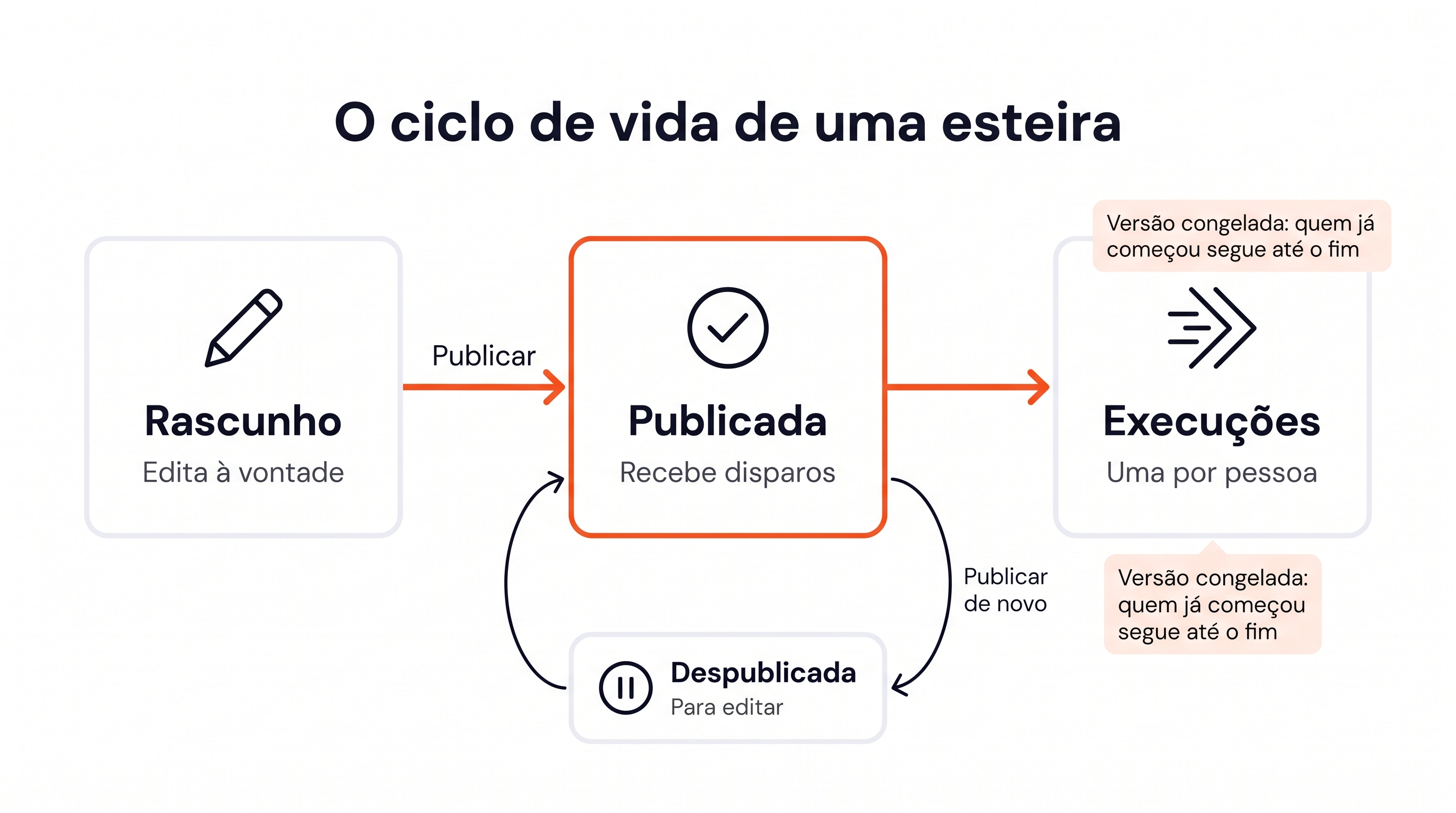
Você desenha, publica e aí pode disparar. Enquanto está publicada, a jornada não se edita. Para mudar, tira do ar, edita e publica de novo. Quem já entrou segue o desenho do momento em que começou. Os nomes de cada status estão no Orquestrador.
Como uma execução começa
Disparar é pedir: inicie esta jornada para esta pessoa, neste canal.
No pedido vão o canal, os dados da pessoa e, quando a jornada espera algo que a empresa já sabe, esse dado. Os arquivos da assinatura também vão neste pedido, quando o documento muda a cada execução. O que esse dado preenche está em Injetar dados na jornada.
A resposta traz o identificador da execução. Com ele, o sistema consulta o andamento a qualquer momento. O corpo do pedido está em Primeiros passos e no Executor.
O e-mail do contato é um dado opcional. Ele não é canal de entrega da jornada.
Injetar dados na jornada
Dá para a jornada nascer com dado que a empresa já tem, e também com dado que a pessoa informa no caminho. Os dois podem conviver.
A empresa já tem o dado. Nome, documento, telefone, data de nascimento e, se houver, e-mail identificam a pessoa. Pedido, cônjuge, fiador e o restante vão junto no mesmo disparo.
O dado nasce ou é confirmado num formulário. A resposta segue para as etapas seguintes. Um formulário também pode atualizar quem é a pessoa, e as etapas de depois passam a usar esse dado novo.
Onde o valor aparece. No formulário, no nome do envelope e do arquivo, no conteúdo de um documento criado a partir de modelo, na mensagem de aceite e em quem assina. No documento de modelo, os dados da pessoa, os do disparo e as respostas do formulário preenchem os campos que o modelo já espera. O caso que melhor mostra isso de ponta a ponta é o signatário extra: a pessoa muda a cada execução e não é o cliente da jornada.
Se o mesmo dado vier de mais de um lugar, vale primeiro o que identifica a pessoa, depois o que veio no disparo, e por último a resposta do formulário. Dado que ninguém enviou chega vazio. A publicação não recusa um nome que ainda não existe.
O exemplo com JSON está em Injetar dados no flow.
Os três canais
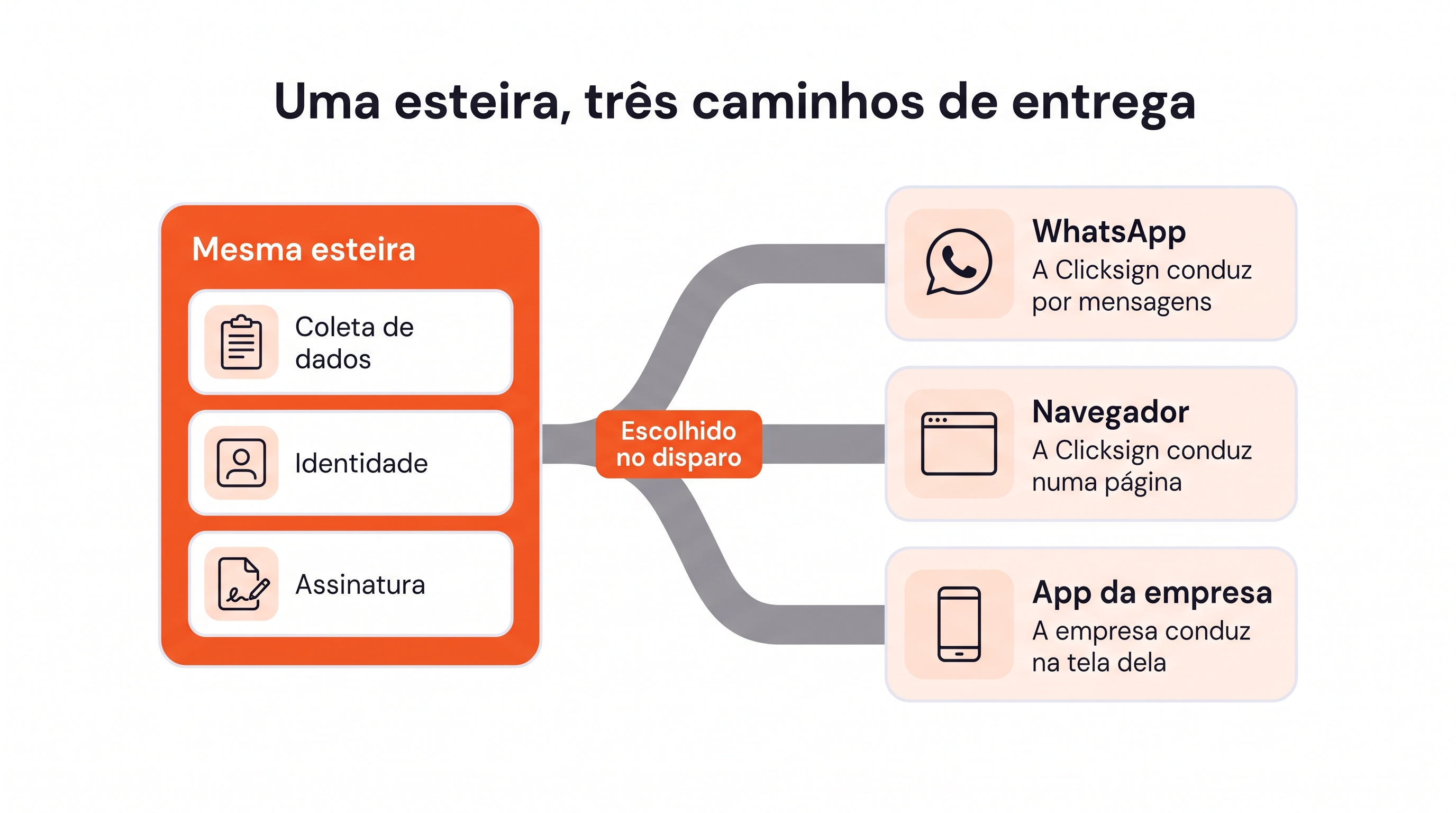
O canal não é etapa. A definição do flow não guarda canal. A escolha acontece no disparo, e o mesmo flow pode ser disparado por canais diferentes.
| Web | No sistema da empresa | ||
|---|---|---|---|
| Quem conduz o contato | A Clicksign, por mensagens | A Clicksign, numa página no navegador | O sistema da empresa, na tela dela |
| Telefone do contato | Obrigatório | Só quando a etapa pede WhatsApp | Só quando a etapa pede WhatsApp |
WhatsApp, a página e o sistema da empresa são caminhos diferentes. Na página, a Clicksign conduz a jornada no navegador. No sistema da empresa, a Clicksign não envia mensagem: a empresa apresenta cada link.
A confirmação de leitura sempre acontece no WhatsApp, mesmo quando a jornada abriu na página ou no sistema da empresa. Sem telefone, essa etapa falha. Resposta que não está na lista combinada é ignorada e a etapa continua. Não há recusa que encerre a execução. O aceite de um termo também chega primeiro no WhatsApp, em qualquer caminho, e exige telefone. Se ninguém define o prazo, ele vale 2 horas.
Os nomes dos canais e o que a resposta da API devolve estão em Primeiros passos e no Executor.
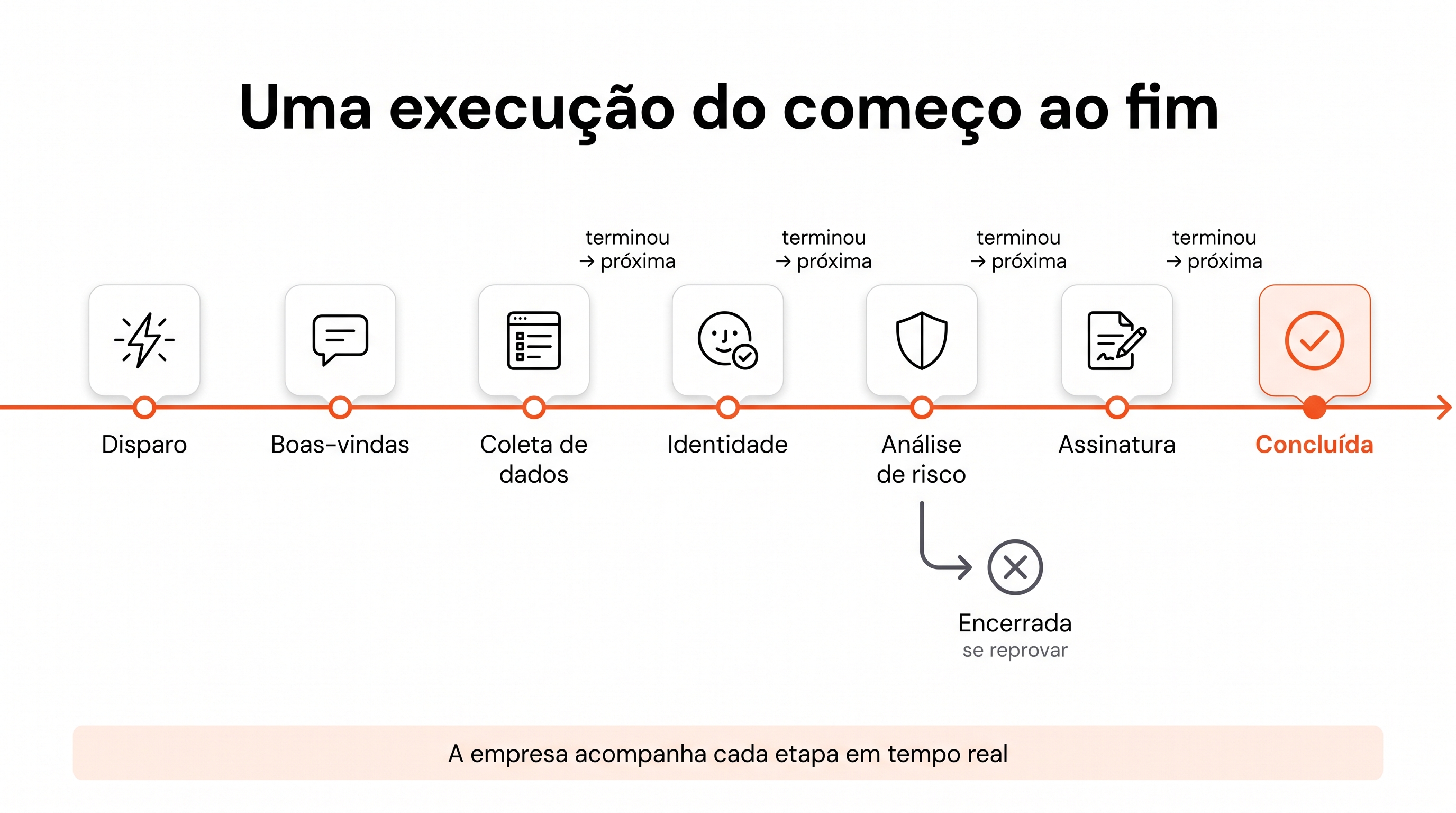
Uma execução, do começo ao fim
Exemplo: crédito no WhatsApp, com quatro etapas — coleta, verificação do rosto, avaliação de risco e assinatura.
- O sistema da empresa pede para iniciar a jornada de Maria da Silva pelo WhatsApp.
- O Executor pergunta ao Orquestrador e abre a execução. O desenho daquele instante fica associado a ela. A primeira etapa é a coleta.
- Maria recebe a mensagem de apresentação e o link do formulário. Nome e documento podem chegar preenchidos.
- O módulo avisa que a etapa terminou. O Executor pergunta de novo. A próxima etapa é a verificação do rosto.
- Maria faz a selfie. No padrão, identidade inconclusiva encerra aqui, no mesmo desfecho de uma reprovação. Se a jornada foi desenhada para a avaliação de risco decidir, essa reprovação não para tudo: a avaliação diz se ela segue.
- O KYC roda sem tela para Maria. Aprovado, a jornada segue. Reprovado, a execução termina.
- O envelope é criado com o documento preenchido pelos dados da coleta. Anexos do formulário não entram nesse documento. Maria assina. A etapa só conclui com a assinatura feita.
- Não há próxima etapa. A execução fica concluída.
Enquanto isso, o sistema consulta a execução e vê a etapa atual, as respostas, o resultado de cada verificação e os documentos.
Status da execução
A execução pode estar andando, esperando a pessoa ou um módulo, concluída, encerrada por uma etapa, ou cancelada. Cancelar é definitivo.
Cancelar é uma decisão da empresa sobre aquela execução. Reprovação da verificação, recusa de aceite e reprovação da avaliação de risco são desfechos da jornada. Se houver um documento de assinatura ainda aberto, cancelar a execução também cancela esse documento. Se houver um formulário ainda não enviado, cancelar a execução também cancela esse formulário. Cancelar esse formulário encerra a execução.
Os nomes de cada status e a consulta estão em Primeiros passos.
Quando a jornada para, segue ou falha
Três situações diferentes. Nem toda parada é uma falha técnica.
A etapa encerra a jornada. A verificação reprova, no desenho padrão. Na biometria comportamental, a identidade inconclusiva também encerra. A avaliação de risco reprova. O fornecedor de identidade falha e não devolve um resultado utilizável. A confirmação de leitura acontece sem telefone.
A etapa não encerra a jornada. Na biometria comportamental, o comportamento fica sem alerta. A verificação reprova, ou a identidade fica inconclusiva, mas a jornada foi desenhada para a avaliação de risco decidir: a etapa termina e a próxima começa. Para essa combinação, contrate o Módulo de KYC. Recusa e vencimento do envelope não encerram a execução. Ela só avança quando a assinatura é concluída. Cancelar o envelope ainda aberto encerra a execução.
A empresa cancela. A execução não retoma, e a etapa que estava em andamento também para. No WhatsApp, se a pessoa estava numa coleta, numa verificação ou na avaliação de risco, ela recebe a mensagem de falha da etapa. Na página e no sistema da empresa, não há esse aviso.
O código de cada falha está no Orquestrador e no Executor. A regra de cada módulo está em Módulos.
Combinações comuns
A mesma lógica vale para admissão, matrícula, crédito, processo imobiliário ou adesão de um serviço. Os exemplos mostram a ordem da jornada. O contrato de cada etapa está no Orquestrador.
- Proposta. Coleta dos dados da proposta, nova coleta com quem vai assinar, assinatura do documento gerado a partir do modelo.
- Crédito. Coleta, verificação do rosto, avaliação de risco e assinatura do contrato preenchido com os dados coletados.
- Cadastro de parceiro. Coleta, prova de vida do responsável e assinatura do contrato. Documentos enviados no formulário ficam disponíveis para consulta.
- Aceite ou aviso. Uma etapa só. O template registra o aceite de um termo ou envia a notificação, com as variáveis preenchidas no disparo.
- Admissão com testemunha. Coleta, prova de vida e assinatura com outras pessoas, numa ordem. A identidade de quem não é o colaborador pode vir do disparo ou de um formulário.
- Atualização cadastral. Só a coleta. Os dados validados voltam para o sistema da empresa, sem documento.
- Coleta e aceite. Formulário e registro do aceite, sem assinatura.
- Identidade e contrato. Autenticação, avaliação de risco e assinatura, sem coleta.
Acompanhar na plataforma
Na plataforma Clicksign, o operador da empresa vê as execuções: qual flow, qual contato e em qual etapa cada uma está. A tela lê o estado que o Orquestrador já guarda.
A definição da esteira continua na API. A plataforma não desenha o flow. Quando o sistema da empresa precisa do dado estruturado, ele consulta a execução. Essa consulta está em Primeiros passos.
Limites atuais
- A jornada é linear. Não há um caminho alternativo no meio.
- Não há construtor visual.
- Assinatura presencial não existe.
- Se houver um documento de assinatura ainda aberto, cancelar a execução também cancela esse documento.
- Se houver um formulário ainda não enviado, cancelar a execução também cancela esse formulário. Cancelar esse formulário encerra a execução.
- Arquivos anexados no formulário não entram sozinhos no documento assinado.
A lista de integração, com identificador e campo, está em Módulos. Quem for chamar a API encontra o ciclo do flow em Primeiros passos.
Segurança da integração
O acesso da empresa usa uma chave da conta. Essa chave fica no sistema da empresa e não vai no link que a pessoa abre. Documento feito no ambiente de teste não tem validade jurídica.
A verificação feita na jornada não altera a exigência de autenticação do documento assinado, e o contrário também vale.
Para obter a chave, veja Access token. Os endereços de cada ambiente estão em Informações gerais e em Primeiros passos.
Perguntas frequentes
As respostas curtas estão na FAQ: dúvidas em ClickFlow.
Os identificadores de cada etapa estão em Módulos.
Próximo passo ➡️
- Introdução ao ClickFlow — o que o produto resolve e para quem serve.
- Primeiros passos — autentique a integração e execute o primeiro flow.
- Orquestrador — crie, publique e consulte o flow.
- Executor — dispare a execução e escolha o canal.
- Módulos — o que cada etapa faz e quais regras mudam o desfecho.
- Webhooks — avisos dos módulos ao longo da jornada.
- FAQ: dúvidas em ClickFlow — respostas curtas para as dúvidas mais comuns.
❓Precisa de ajuda? Entre em contato com o Suporte
💰Dúvida sobre planos e preços? Veja o comparativo
🔍Não sabe qual versão está usando? Descubra a sua versão
📚Respostas rápidas? Visite nosso FAQ
Updated 12 days ago