
Implementação na Clicksign
Implementação em SandboxIncentivamos que a primeira implementação aconteça no ambiente Sandbox, de modo a testar as configurações e apenas colocar em produção as configurações corretas. As implicações das configurações em produção estão descritas na página de "Implementação Habilitada".
Implementação SSO via SAML
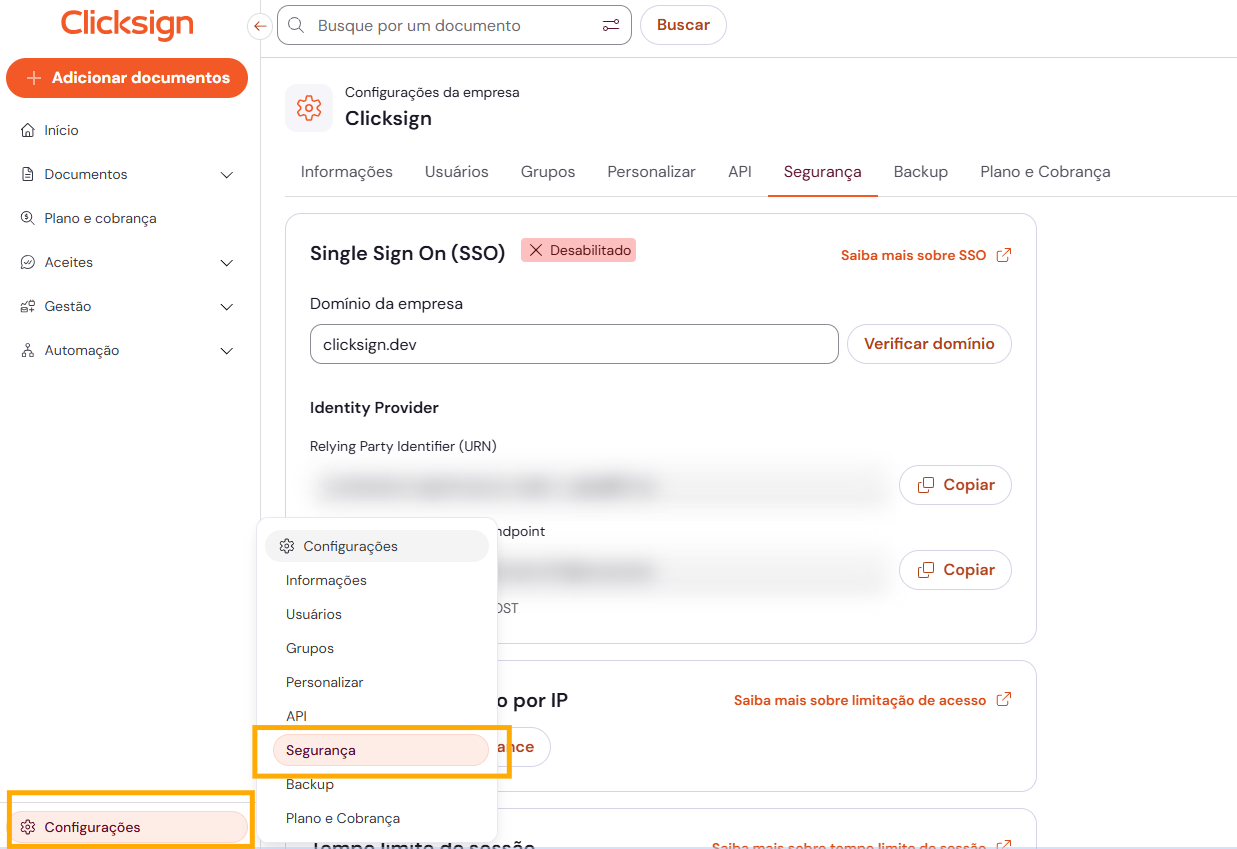
1. Para a implementação do SSO via SAML, a conta admin fará a configuração por meio da plataforma Clicksign. Em primeiro lugar, acesse a aba de "Segurança", na página de "Configurações".
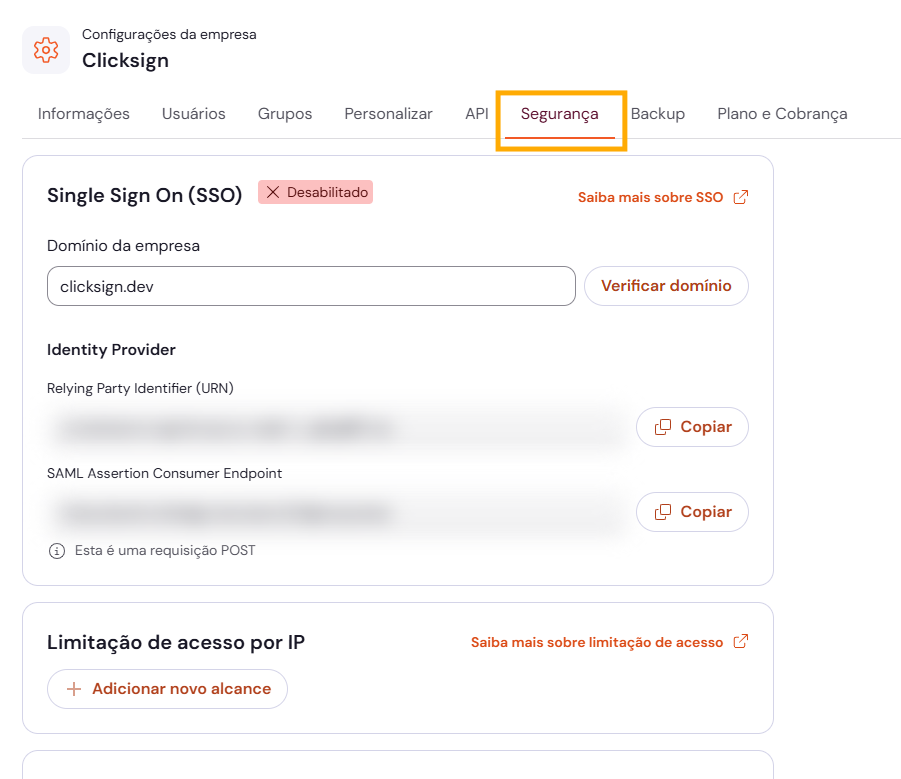
2. Entre com o domínio da sua empresa.
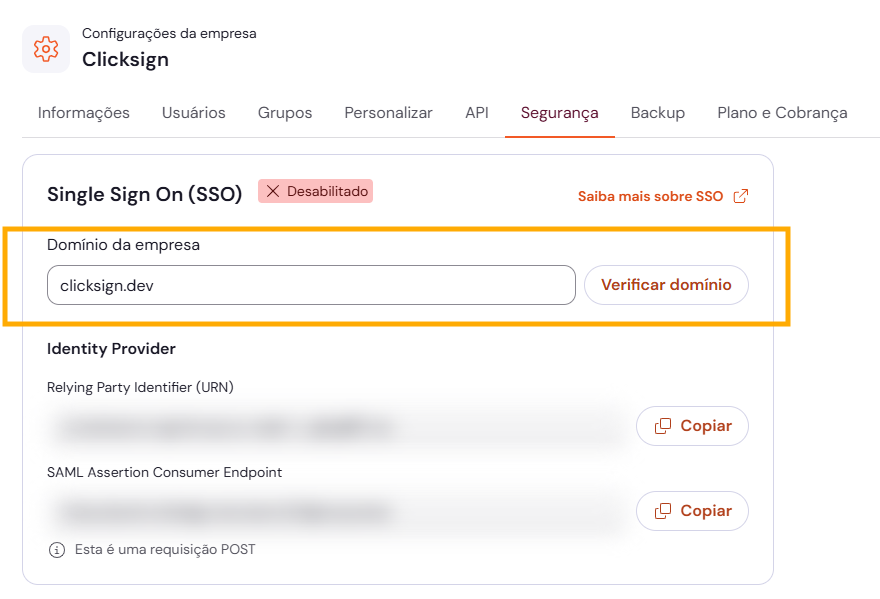
Um domínio por contaCada domínio pode ser reivindicado apenas em uma conta Clicksign. Se alguma conta já reivindicou e verificou um domínio, ele não poderá ser reivindicado por outra organização. Uma organização pode reivindicar o mesmo domínio nos ambientes de Sandbox e Produção.
3. Após clicar em "Verificar domínio", siga as instruções presentes na guia aberta para adicionar o registro TXT na configuração do DNS.
ImportanteO caminho para configuração do DNS pode variar de acordo com o provedor onde seu domínio é gerenciado (ex: GoDaddy, Cloudflare, Registro.br).
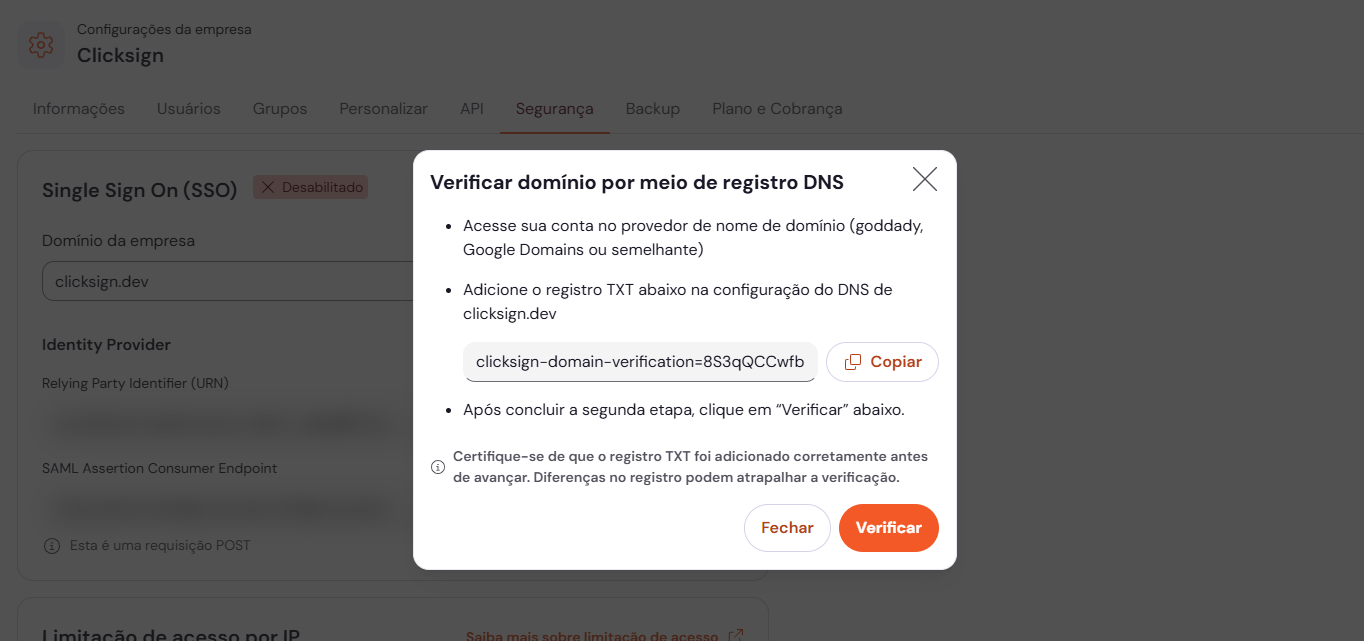
Adicionar o registroCopie o valor do registro TXT disponibilizado no modal e insira-o na área de DNS dentro do painel do seu provedor de domínio.
Como as interfaces variam entre plataformas (ex: GoDaddy, Cloudflare, Registro.br), siga as instruções específicas do seu provedor.
4. Verifique o domínio.
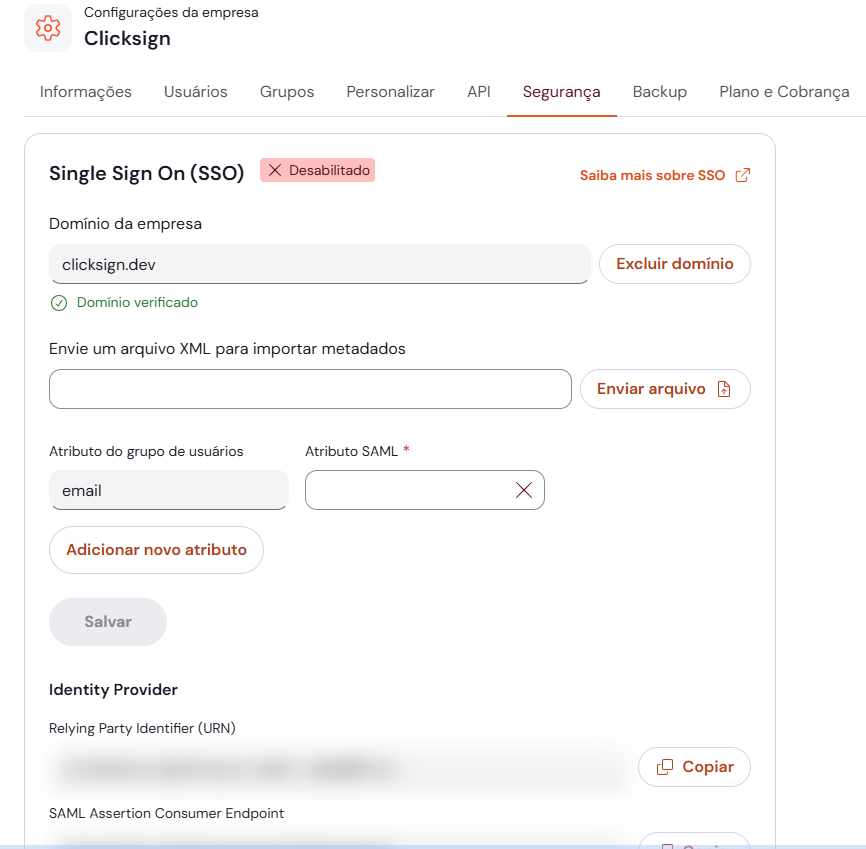
Domínio verificadoNessa etapa o seu domínio já foi validado, mas o SSO ainda não está ativado, é preciso carregar o XML do seu Identity Provider (IDP)
Nessa etapa siga as instruções do seu IDP (Microsoft Entra, Okta ou outro) para encontrar o XML de metadados.
5. Adicione esse arquivo nas configurações da clicksign
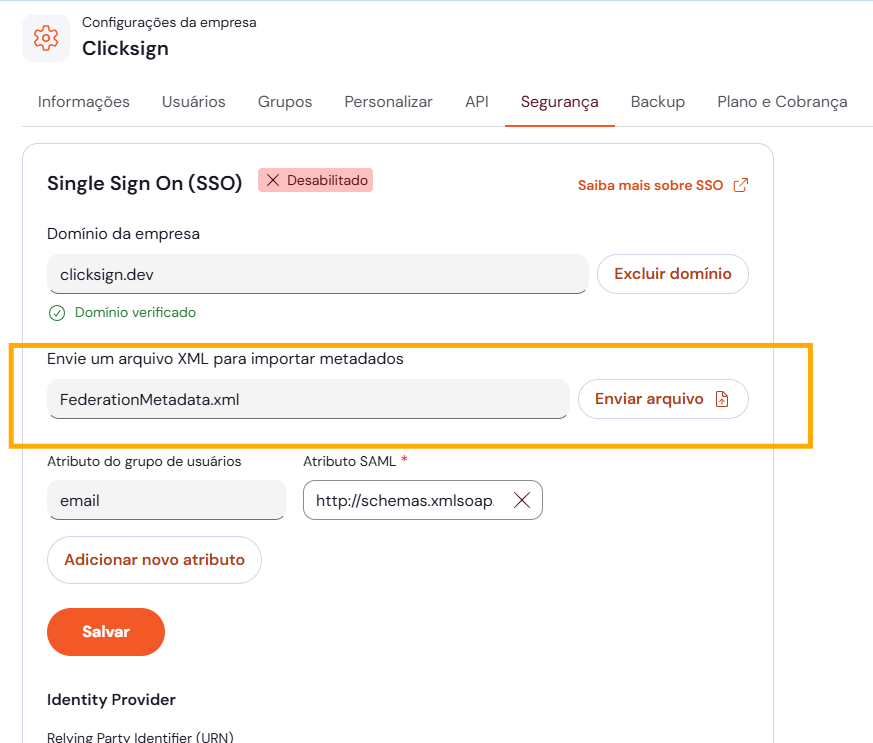
Expiração de Certificado SAMLO seu certificado de login (SSO) possui validade limitada. Sem a renovação, a conexão entre seu provedor e a Clicksign é cortada.
- O que acontece: Bloqueio imediato do login dos usuários.
- O que fazer: Substituir o arquivo XML antigo pelo novo nas configurações de segurança da Clicksign.
- Quando: Antes da data de vencimento
Essa validade costuma ser longa, então fique atento, evite perda de acesso e planeje atualização.
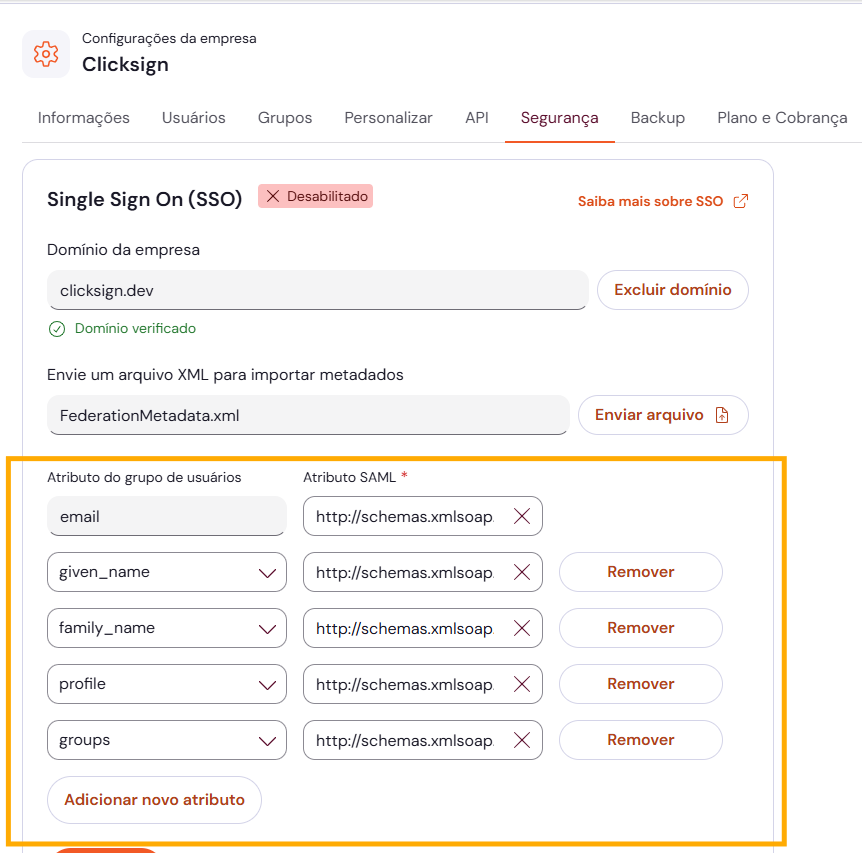
6. Configure os atributos que deseja utilizar localizando as URLs correspondentes dentro do seu arquivo XML de Metadados. Em seguida, copie e cole cada URL nos campos indicados na tela da Clicksign.
Atributos disponíveis:
-
email (Obrigatório): Fundamental para identificar o usuário.
-
given_name e family_name: Preferenciais para compor o nome completo do usuário.
-
name: Atributo alternativo para o nome completo do usuário.
-
profile: Define o perfil do usuário na conta.
Perfil Atributo Administrador admin Membro global Leitor observer Auditor downloader Financeiro financial Gestor de acessos manager -
groups: Define os grupos de acesso do usuário, isso cascateia para quais documentos o usuário pode ter acesso. Um usuário pode estar em 1 ou mais grupos, então para utilizar esse atributo envie o nome do grupo (String) separado por ";" exemplo: 'Financeiro';'RH';'Tecnologia'
Atenção ao configurar Profile e GroupsAntes de habilitar essas profile e groups na configuração de SSO, certifique-se de que todos os usuários já possuam os respectivos papéis definidos no seu IdP. A falta de sincronia entre as plataformas causará os seguintes impactos no próximo login:
- Alteração de Perfil: Sem a informação vinda do IdP, o usuário será alterado para "Membro", perdendo funções de “Administrador” ou ganhando funções de “Membro” caso anteriormente ele tivesse definido como “Leitor”, “Auditor”, “Gestor de acessos” ou “Financeiro”.
- Perda de Acesso a Documentos: O usuário será removido de seus grupos atuais, perdendo o acesso a pastas e documentos em que estava trabalhando.
Evite retrabalho: A regra de ouro é sempre configurar o IdP primeiro e a Clicksign depois
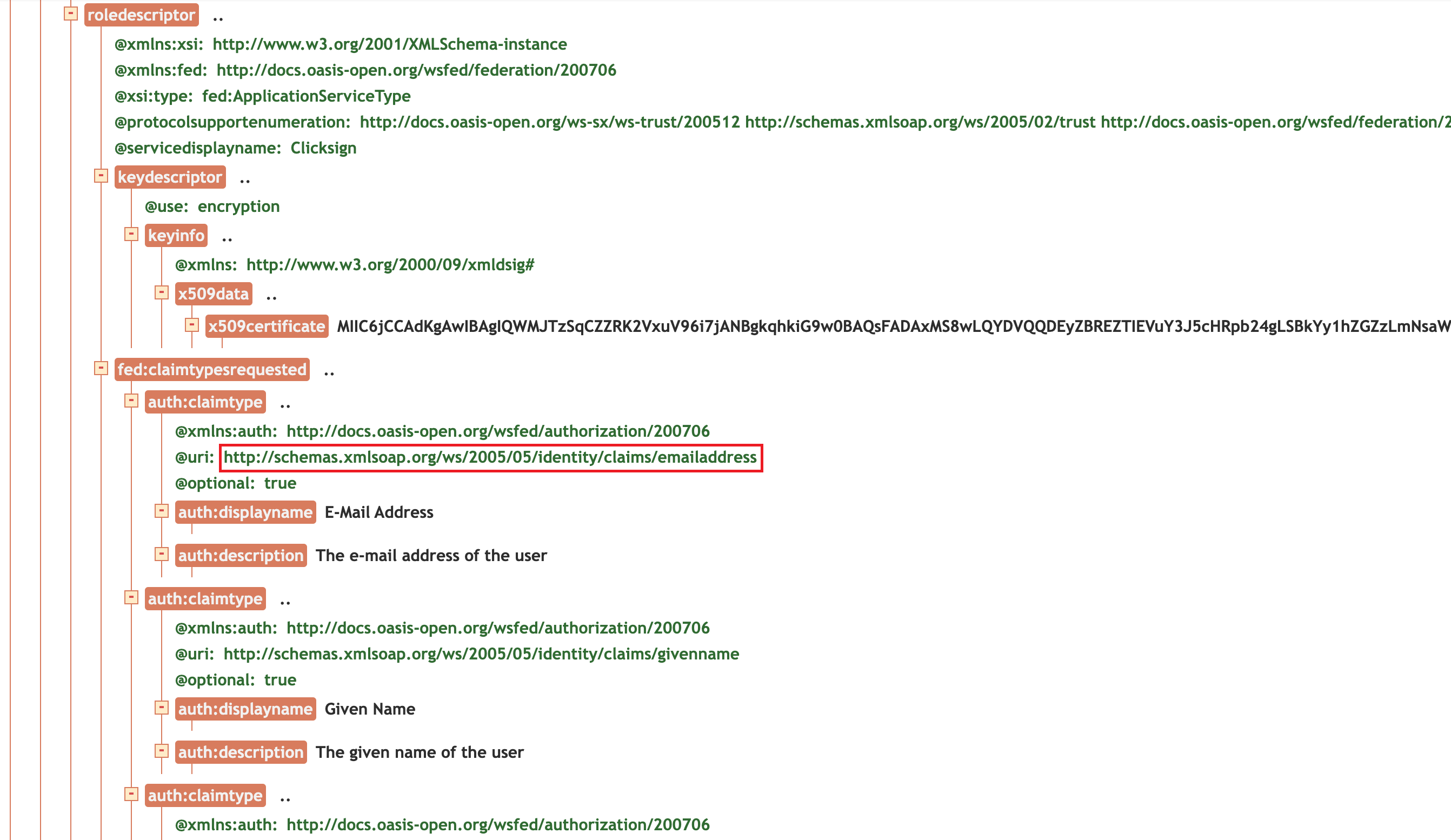
Dica para visualizar atributos do XMLO site codebeautify.org/xmlviewer pode ser útil para visualizar mais facilmente os atributos do XML, como mostrado na imagem abaixo, que conta com destaque no atributo email.
7. Após configurado os atributos, ao clicar em salvar, o sistema pode levar alguns segundos para importar os metadados, para confirmar se importou, atualize a página.
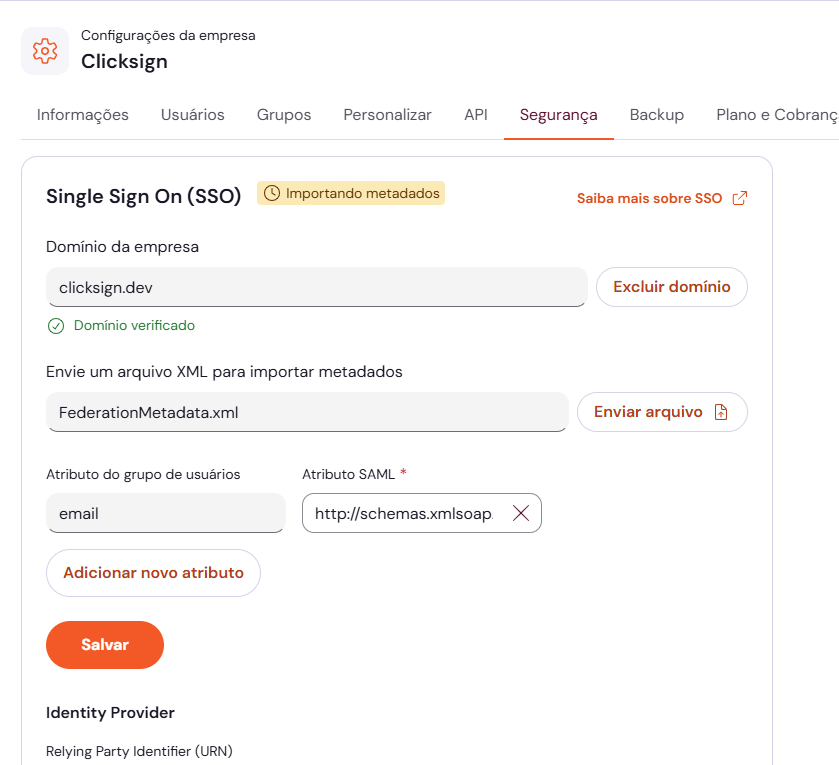
8. Pronto! seu SSO está configurado!
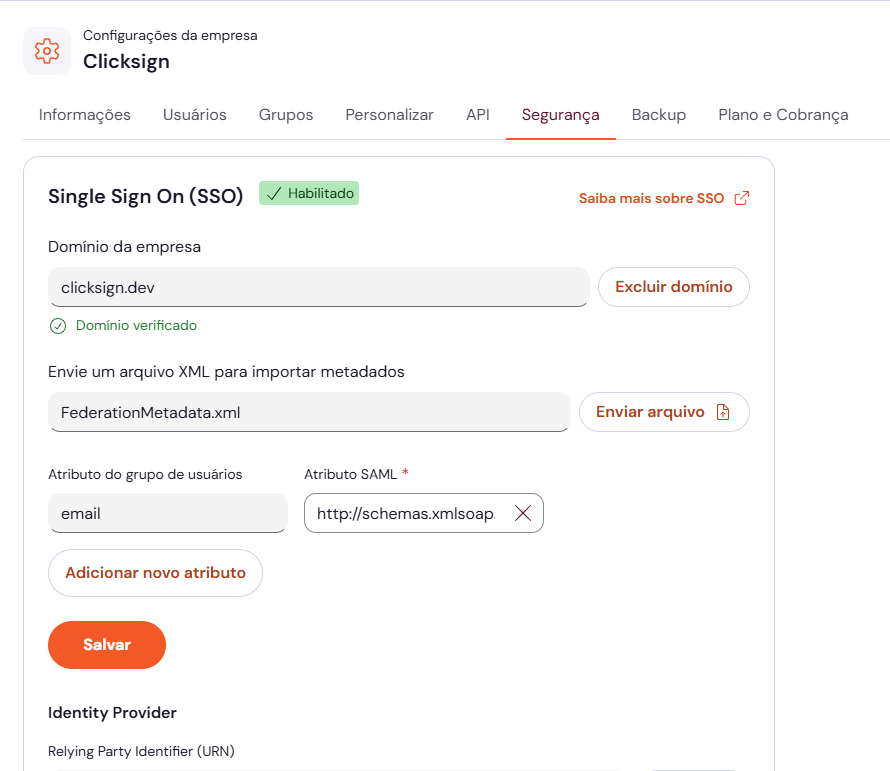
A partir de agora, o acesso à plataforma Clicksign está restrito aos usuários autenticados via seu Provedor de Identidade (IdP). A gestão e o provisionamento de novos acessos devem ser realizados diretamente no painel do seu IdP.
❓Precisa de ajuda? Entre em contato com o Suporte
💰Dúvida sobre planos e preços? Veja o comparativo
🔍Não sabe qual versão está usando? Descubra a sua versão
📚Respostas rápidas? Visite nosso FAQ
Updated 18 days ago